 93 694 05 23
 601 86 69 15
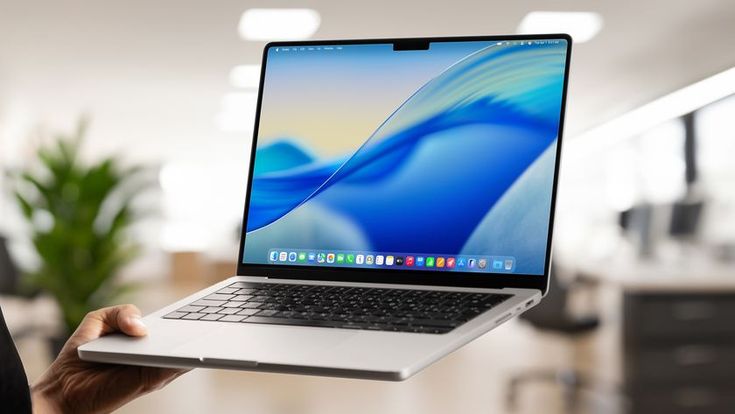
Quizás muchos no lo sepan, pero el Finder de macOS es una herramienta que usan a diario, pero que rara vez la aprovechan al máximo. De hecho, si llevas tiempo con Mac, seguro que te ha pasado: descubres por casualidad un ajuste que lleva ahí años y te cambia la forma de trabajar.
No se habla de las grandes novedades de la última versión, sino de tres funciones nativas que están desactivadas por defecto. Activarlas harán que el caos de las ventanas desordenadas y las búsquedas interminables sean cosa del pasado. ¿Lo mejor? No necesitas instalar nada y te tomará menos de 5 minutos.
El truco de las pestañas: Di adiós al caos de ventanas en Finder
Si estás harto de tener el escritorio lleno de ventanas del Finder, por defecto, cada carpeta que abres generará una nueva ventana, creando una maraña imposible de manejar cuando trabajas en varios proyectos a la vez.
Por tanto, el remedio es tan sencillo que parece un chiste:
- Abre el Finder.
- Ve a la barra de menú, busca “Finder”, luego accede a “Ajustes”:
- Selecciona la pestaña “General”.
- Active la casilla que dice «Abrir carpetas en pestañas en lugar de nuevas ventanas».
Resultado: El Finder ahora funciona como un navegador (Chrome o Safari), como una sola ventana, múltiples pestañas. Usa “Comando + T” para abrir una nueva pestaña y arrastrar archivos fácilmente entre ellas.
Carpetas inteligentes: Búsquedas que se organizan solas
Si alguna vez has perdido minutos buscando ese archivo «que guardaste la semana pasada», esta función será tu salvación.
Las “Carpetas Inteligentes” no contienen archivos básicamente, sino que son búsquedas guardadas que se actualizan automáticamente en tiempo real.
Define tus criterios una sola vez (ej: «todos los PDF de este mes» o «imágenes etiquetadas como ‘proyecto-X‘») y la carpeta se llena sola con los archivos que coinciden. Es tu asistente personal de organización.
Ahora bien, cómo crear una alfombra inteligente, siguiendo estos pasos:
- Abre el Finder.
- Vaya a la barra de menú: “Archivo”, luego “Nueva carpeta inteligente”.
- Haga clic en el botón + para agregar reglas de búsqueda (Tipo, Fecha, Etiqueta, Contenido, etc.).
- Cuando termine, presione «Guardar» y añádela a la barra lateral para un acceso inmediato.
Acciones rápidas: Edición básica sin abrir apps pesadas
A menudo, solo necesitas una edición rápida: girar una foto, combinar dos PDF o recortar un vídeo. El Finder tiene estas herramientas integradas, pero las esconde.
Recuerda, acciones rápidas te permiten hacer ediciones básicas directamente desde el menú contextual, sin tener que esperar a que se abra una aplicación grande y pesada. Cómo usarlas:
- Haz clic derecho (o Control + Clic) sobre cualquier archivo.
- Baja hasta «Acciones rápidas«.
Ahí encontrarás opciones como:
- Rotar Imagen: Para girar fotos al instante.
- Crear PDF: Para seleccionar varias imágenes o documentos y fusionarlos en un único PDF.
- Recortar: Para cortar fragmentos de audio o vídeo.
En resumen, Finder es el corazón de macOS, y con estos tres sencillos ajustes (Pestañas, Carpetas Inteligentes y Acciones Rápidas), se transforma en una herramienta de productividad mucho más potente.
Están ahí esperando a que los activos. Dale una oportunidad, y verás cómo tu flujo de trabajo se vuelve mucho más eficiente.
Otros artículos interesantes:
- Microsoft trabaja para resolver errores en biblioteca Xbox
- Apple amplía su listado oficial de equipos obsoletos y vintage
- Apple limita AirPods Pro 3, sin traducción en Europa
(S.M.C)