 93 694 05 23
 601 86 69 15
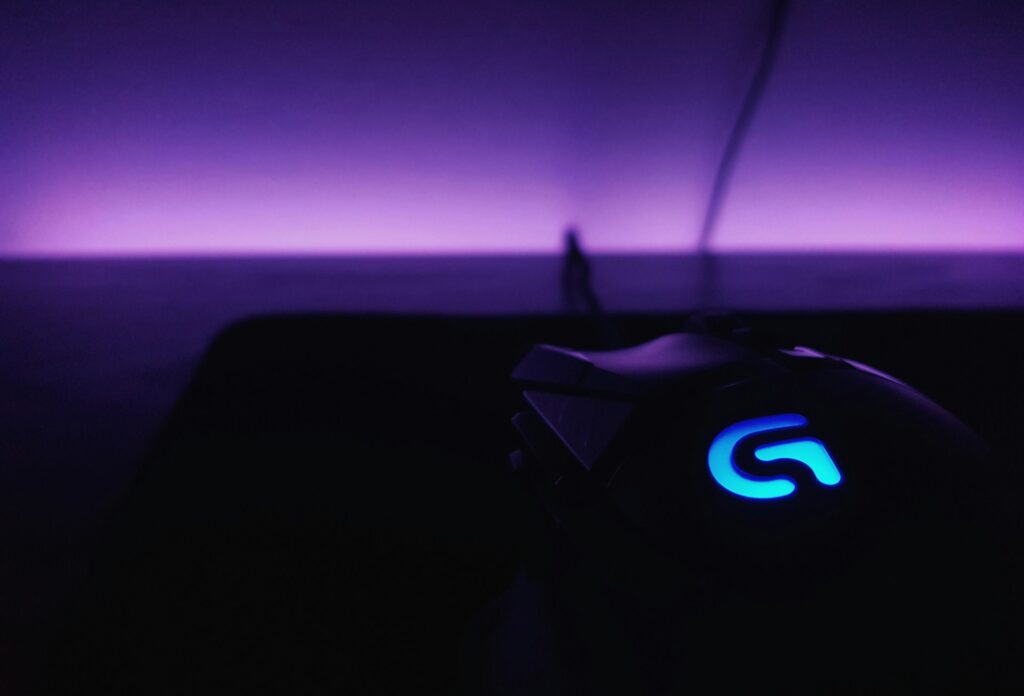
Si eres de los millones de usuarios que confían en la robustez de macOS para su productividad diaria, es probable que hoy te hayas llevado una sorpresa desagradable.
Al parecer, el ecosistema de Apple, que representa ya casi el 15% del mercado global de ordenadores (superando con creces a Linux y Chrome OS), se enfrenta a un apagón inesperado de periféricos.
Vale aclarar que el culpable no es el hardware, sino un descubierto técnico de Logitech: sus certificados de seguridad han caducado, dejando aplicaciones vitales como G Hub y Options+ completamente inoperativas.
El «error imperdonable» que bloqueó los periféricos de miles de usuarios
Logitech es el estándar de oro para quienes buscan elegancia y rendimiento, especialmente con líneas como la MX Master, que encajan a la perfección con la estética sobria de los MacBook e iMac.
Aún así, la seguridad de macOS es estricta, y sin certificados válidos, el software simplemente deja de responder.
¿Qué dijo Joe Santucci, director de marketing global de Logitech? En principio, no ha buscado excusas: «Hemos metido la pata, es un error imperdonable» , declaró tras el caos generado.
Ahora, al caducar estos certificados, no solo fallan las macros y configuraciones, sino que incluso el sistema de actualizaciones automáticas se ha quedado bloqueado.
Versiones de macOS afectadas
Ten presente que esta situación impacta a todos los usuarios que utilizan las versiones más recientes y estables del sistema:
- macOS 13 Ventura
- macOS 14 Sonoma
- macOS 15 Sequoia
- macOS 26 Tahoe (la versión más reciente del sistema)
Cómo solucionar el error de Logitech G Hub y Options+ en Mac
La buena noticia es que ya existe una solución oficial. Para ello deberás seguir un orden específico para no perder tus perfiles personalizados.
1-No desinstales nada todavía
Logitech ha anunciado seriamente que no se aconseja eliminar las aplicaciones actuales. Si desinstalas G Hub u Options+ antes de aplicar el parche, podrías perder todas tus configuraciones, DPI y asignaciones de teclas guardadas localmente.
2-Descargar el nuevo manual del instalador
Dado que el actualizador interno de la aplicación está roto por la falta de certificado, debes acudir a la web oficial de soporte de Logitech y descargar el nuevo instalador de actualizaciones.
Recuerda, este nuevo paquete incluye los certificados de seguridad renovados y válidos.
3-Ejecuta el parche
Ten en cuenta que una vez descargado, habrá que ejecutar el instalador. Este sobrescribirá los certificados caducados y restaurará la comunicación entre tus periféricos y macOS, permitiendo que la aplicación vuelva a lanzarse con normalidad.
Recuerda, los certificados de seguridad en macOS son críticos porque protegen el intercambio de datos confidenciales entre el hardware y el sistema operativo. Sin ellos, Apple bloquea el software por principio de precaución.
Dicho incidente subraya la importancia de que los desarrolladores mantengan un soporte impecable para macOS, el segundo sistema operativo más utilizado del mundo.
Ahora, si tu ratón o teclado sigue sin responder tras estos pasos, asegúrate de que no haya otros permisos de «Privacidad y Seguridad» pendientes en los Ajustes del Sistema.
Otros artículos interesantes:
- India exige app permanente en móviles, Apple bajo presión
- iOS 26.2 traerá ocho cambios y uno es inesperado
- PS4 y PS5 requieren descarga tras nueva actualización oficial
(S.M.C)